Related Posts Plugin for WordPress, Blogger...

Join Facebook Page

Showing posts with label Tutorial. Show all posts

Tutorial Blogger : Menaruh Emoticon Pada Posting Blogger

di postingan ini gue mau ngasih tau cara masang emoticon icon pada blog yang macem macem kayak gini gan... senyumkenyitnangih
menulis di blog itu memang harus make perasaan gan. bagi gue cara paling efektif buat ngungkapin apa yang saat itu ku rasain saat nulis adalah ngasih emoticon ke post yg lg gue tulis, atau lebih pantes disebut ekspresi saat nulis biar lebih asik buat ngebaca postingnya sengihnampakgigi . oke gue mulai... nggak perlu repot-repot, tinggal emoticonya di klik trus uda langsung mucul di lembar tulisan saat kamu memosting, gampang kan?? caranya gini :
  • Browser yang digunakan sebaiknya Mozilla Firefox (download terbaru)
  • Kalo suda ada firefox langkah selanjutnya adalah install Grease Mokey (ekstensi buat firefox) install disini yah.
  • kalo Grease Mokey uda di install n berhasil, install script emoticonya disini.
  • setelah di install scriptnya tapi masih belum ada, coba ubah editor posting kamu caranya : masuk pada kolom Setting - editor entri - pilih editor lama - lalu simpan.
    •  setelah langkah kelima selesai langsung saja masuk ke kolom posting, dan liat perubahanya. 
    • Dan langkah terakhir adalah memodifikasi tampilan emoticon biar tidak bergaris (kotak) dengan menaruh kode berikut di template anda: 
    • img.emoticon {
      padding: 0;
      margin: 0;
      border: 0;
      }
    dia atas kode "]]></b:skin>" (caranya masuk ke edit html)


    lalu SAVE dan sekarang editor postingan kamu uda bisa di pasang emoticon-moticon lucuuuu . sengihnampakgigisengihnampakgigisengihnampakgigi

    sebagai tambahan, gue punyak script-script buat nambah emoticon lainnya yang unyu-unyu  di bawah ini:
    • Untuk emoticon Naruto, download scriptnya disini
    • Untuk emoticon Kitty, download scriptnya disini
    • Untuk emoticon Pika, download scriptnya disini
    • Untuk emoticon Pucca, download scriptnya disini

    Download Fl Studio Producer XXL Signature Bundle Version!

    nah... seperti yang uda aku janji'in di postingan sebelumnya, aku bakal nge-post link download FL STUDIO yang beneran, alias bukan demo, alias mbajak! tepuktangan *tepuk tangan* hehe.. aku uda ada nih gan!! cium.
    sekarang apa bedanya sih sama yg demo??? blur
    ehem... kalo di FL Studio yang demo kalian bisa nge-run software-nya tapi fungsi-fungsinya software-nya dibatasin gan.. bayangin FL Studio kalo Demo itu gak bisa nge-save project/musik bikinan sendiri yang uda kamu susah-susah buat nangihnangihnangihnangih nyesek banget kan jelir. makanya aku baik nih gan uda ngasih tau.. :3 eh tapi masih banyak lagi perbedaanya gan sengihnampakgigi (males nyebutin) *krik

    oke.. speeclesh... gelakguling langsung aja tak kasi tau instruksi downloadnya :
    • Download filenya masih berupa torrent. sebelum download, install dulu software ini yaaah adacall U Torrent (downloadnya bentar kok, trus langsung install yah)
    • Kalo uda.. download Fl studionya DISINI tepuktangantepuktangantepuktangantepuktangan
    • Disitu uda ada instruksi nya gan. selamat menikmati sembahsembahsembah
    PS : Kalo masi bingung.. komen di bawah aja yah angel pasti ku bales! callme

    FL STUDIO 10 Download Bebas!


    Kawan uda tau kan FL STUDIO? uda tau pasti kalo uda baca artikel sebelumnya (Baca Disini) yang belum baca tak kasi tau lagi deh.. FL STUDIO adalah software yang bisa kita gunakan untuk membuatlagu atau musik yang keren banget pokoknya! sengihnampakgigi *lebay dikit*. Kebanyakan band band indie sekarang pada nyarik orang yang bisa FLan, jaman sekarang soalnya lagi ngetrending musik* yang berbau "FLSTUDIO" gan.. contohnya musik* trance, dance, disco yg bisa diganbungin ke musik* laen.
    Speechless.. kalo uda tau teori nya tapi belom nyoba langsung kan rugi, nih gue ada linknya buat download FL STUDIO 10 terbaru biar bisa nyobak sama otak atik tuh software angel
    Update FL STUDIO 10 punya fitur* baru gan... nihh (sengaja ngopas dari website resmi, gak bisa ngartiin sih gelakguling)

    -64 Bit plugin wrapper - FL Studio now hosts 64 Bit VST plugins for access to unlimited memory.
    -Autosave / Autobackup - Don't lose a project or data again.
    -Revised Playlist - Individually resizable tracks. Lock tracks to Clips. Live performance time Marker options (Jump to, Loop, Pause & Skip)
    -Revised Mixer - Fully Automatic Plugin Delay Compensation (A-PDC). New waveform meter view.
    -Revised Piano roll - Export as sheet music option. Vertical zoom with not properties view. Magic lasso selection & note-handle stretch. Edit ghost notes by double Right-click. Waveform view.
    -Pattern Picker - opens from the Playlist, Piano roll or Stepsequencer. Select Patterns & Channels.
    -Patcher (free) - chain instruments & effects for easy saving of complete instrument & effect chains.
    -ZGameEditor Visualizer (free) - OpenGL based visualization effect with movie render capability.
    -Pitcher (demo) - real-time correction/harmonization plugin responds to Piano roll note control.
    -Newtone (demo) - pitch correction editor for precise control, pristine quality stretching, re-pitching and correction.
    -Keep on disk &32 Bit Bridge - now give each Audio Clip / Sampler Channel / Plugin access to at least 2 GB memory and up to 4 for VST Plugins.
    -Fruity Edition - gains access to Pattern Clips.
    -Lifetime Free Updates - are extended to all FL Studio 10 box customers onward & as usual all download customers


    oke... langsung sundul aja software nya disini (doawnloadnya demo gan dari websitenya.. cracknya nyusullllll di postingan berikutnya ngantuk)

    Apa sih Fl studio ?

    Software yang bisa kita gunakan untuk membuat lagu, mencampur / remix, merekam (multi-track) yang berkualitas profesional (32 bit )  mempunyai fitur lengkap serta support vst, midi, hardware lainnya. Hasil lagu pun dapat kita export ke wav, mp3, ogg, mid. Jadi anggaplah fl studio itu seperti sebuah ruangan yang penuh alat-alat musik yang bisa kita gunakan untuk membuat lagu atau ngeremix ,terus tinggal pilih aja instrument-nya..
    langsung aja gan.. Untuk mempermudah pemahaman di bawah ini saya ringkas bagian-bagian yang penting pada software fl studio 10. Yaitu menu-menu:

    A. File Browser 

    Menu ini berisi folder atau tempat dimana samples default dan lainnya di fl studio yang tersimpan. Letaknya ada di sebelah kiri software.

    B. Channel
    Gambar Channel
    Menu Channel berisi instrument  yang akan kita buat / susun nada-nadanya menjadi lagu. Instrument bisa berupa file wav, mid, soundfont, ogg, atau Plugin tambahan (contohnya: nexus, v-station vst ).

    C. Channel Mixer
    Gambar Mixer
    Mixer kita gunakan untuk proses mixing, balancing setiap instrument di channel yang telah kita buat. Contohnya : kick, snare, hi hat, clap, bass. artinya setiap instrument dapat kita set ke mixer dan dapat kita tambahkan  plugin-plugin / effect agar kualitas suaranya bagus (tidak mendem). Jumlah track mixer mencapai 99. Jadi kita lebih mudah mengatur output.


    D. Playlist
    Playlist
    Di sinilah kita mengatur dan menyusun setiap nada-nada, audio,loop, vocal, drum kit, dan lainnya menjadi lagu yang kemudian kita export ke mp3, wav, ogg. mid.Lihat gambar di bawah yang bertuliskan playlist (song mode

    PS: Tunggu postingan Tutorial FL STUDIO di sobritauhidi.blogspot yang laen ya gan :)

    Tips Memperbaiki Windows Tidak Mau Booting (Registry error)


    Komputer yang kita gunakan mungkin pernah mengalami kerusakan sistem (registry) sehingga tidak mau booting atau masuk ke windows. Kerusakan registry ini bisa terjadi karena banyak hal, seperti karena konflik software yang di install, komputer mati mendadak, virus dan sebagainya. Apa tandanya kerusakan registry dan bagaimana mengatasi jika hal ini terjadi ?

    Yang pertama perlu diperhatikan adalah membaca apa pesan error atau peringatan (warning) ketika komputer bermasalah. Jika perlu, tulis apa tampilan terakhir atau pesan yang muncul di layar monitor (yang bisa kita gunakan untuk mencari solusi dari internet). Tidak semua error karena kerusakan registry windows. Kerusakan Registry windows biasanya ditandai dengan munculnya pesan seperti berikut :
    • Windows could not start because the following file is missing or corrupt: \WINDOWS\SYSTEM32\CONFIG\SYSTEM atau \WINDOWS\SYSTEM32\CONFIG\SOFTWARE, atau \WINDOWS\SYSTEM32\ saja dan sejenisnya
    • Stop: c0000218 {Registry File Failure} The registry cannot load the hive (file): \SystemRoot\System32\Config\SOFTWARE or its log or alternate
    • System error: Lsass.exe
      When trying to update a password the return status indicates that the value provided as the current password is not correct.
    Selain contoh pesan error diatas, mungkin masih banyak pesan sejenis yang ditampilkan ketika sistem/registry windows mengalami kerusakan. Jika komputer ketika booting atau restart hanya behenti di pesan error seperti diatas, maka bisa dicoba langkah mudah berikut:
    1. Restart Windows
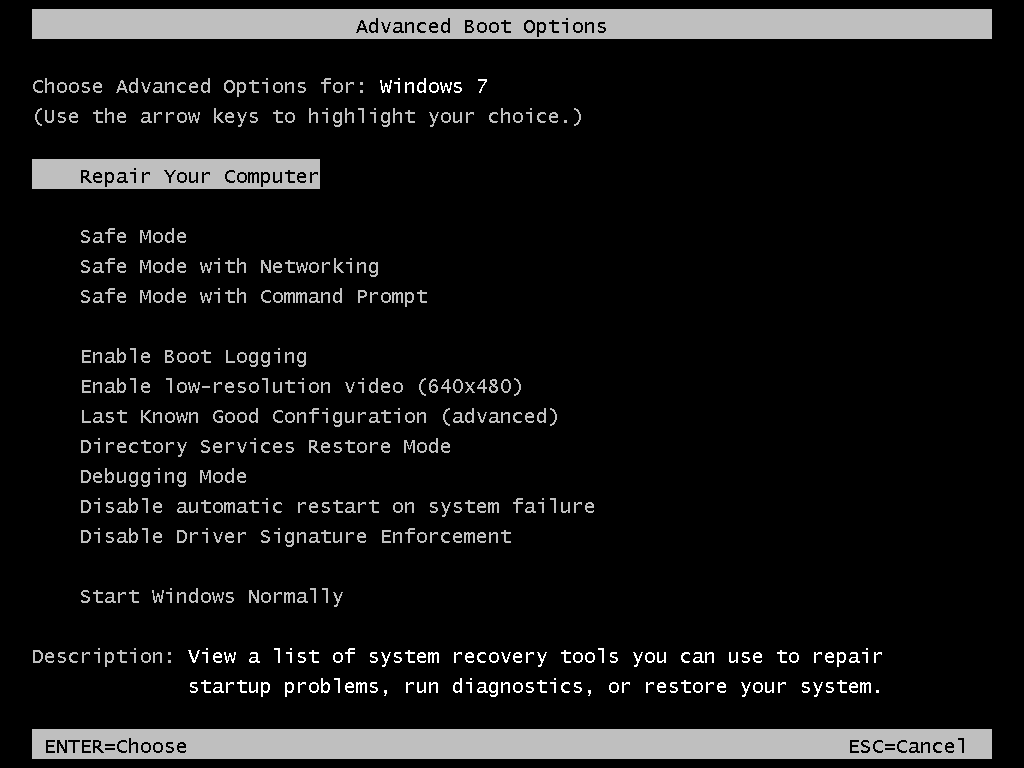
    2. Kemudian tekan-tekan tombol F8 sampai muncul tampilan seperti berikut :

      Untuk Windows 7 :
    3. Dari pilihan yang ada, pilih Last Known Good Configuration (untuk windows XP ada ketarangan dalam kurungnya: your most recent setting that worked)
    4. Jika berjalan lancar seharusnya bisa kembali masuk ke windows
    Setelah langkah diatas, mungkin ada beberapa program atau software yang belum lama di install tidak bisa berjalan sempurna. Hal ini karena bisa jadi backup data registry windows belum menyimpan konfigurasi software yang di install ini, sehingga software tersebut perlu di install ulang.
    Jika langkah diatas tidak berhasil, maka mungkin harus dilakukan dengan langkah manual. Intinya adalah mengganti file-file registry windows yang rusak. File-file registry windows ini ada di lokasi c:\windows\system32\config, filenya adalah :
    • system
    • software
    • sam
    • security
    • default
    File-file backup registry ini biasanya ada di folder C:\WINDOWS\repair. Untuk mengganti file-file diatas, bisa menggunakan bootable CD/flashdisk atau manual menggunakan windows repair, langkahnya bisa dilihat selengkapnya di support.microsoft.com

    Sumber: http://ebsoft.web.id/2011/02/07/tips-memperbaiki-windows-tidak-mau-booting-registry-error/

    Cara Mengetahui Nama Driver Komputer Yang Tidak Di Ketahui

    Ilustrasi Hardware
    Hari ini saya menginstall ulang komputer temen saya karena lepinye yuussaakk! :D alias rusak. Dan ternyata setelah proses instalasi saya tadi  lupa untuk memBackup Drivernya sebelum komputer di install ulang / di format ulang  padahal CD Drivernya udah ilang gak tau kemana --' nah hasilnya komputer temenku gak bisa di pakek apa2 contohnya lepinya gak bisa buat ngePlay musik gara-garaa Driver SoundCard tidak terdeteksi alias Unknown Devices. solusinya adalah bagaimana menemukan Driver Hardware yang tidak terdeteksi alias Unknown Devices? inilah caranya :

    Setiap perangkat di komputer mempunyai Vendor ID dan Device ID. Anda hanya tinggal mengetahui ID ini untuk mencari driver yang tepat. Sekarang mari kita lihat bagaimana Anda dapat mencari Vendor ID dan Device ID.

    Langkah 1:
    Buka Device Manager

    Langkah 2 :
    trus keliatan unknown device disini yang ber icon tanda tanya ‘?’ warna kuning, contoh adalah Sound Card yang terdeteksi sebagai unknown device.

    Langkah 3:
    Klik Kanan pada unknown device dan klik Properties. kita akan melihat properties dari device tersebut.

    Langkah 4 :
    Dibawah window properties, lihat tab Details dan pilih Device Instance ID dibawah drop down box yang ada.

    Langkah 5 :
    Saat kita pilih Device Instance ID, contoh kita melihat sesuatu seperti dibawah ini

    PCI\VEN_8086&DEV_266E&SUBSYS_3006103C&REV_03\3&B1BFB68&0&F2
    Vendor ID dapat dilihat setelah kode VEN dan Device ID berada di sebelah kode DEV. Misalnya, pada contoh diatas, Vendor ID dan Device ID nya adalah…

    Vendor ID : 8086
    Device ID : 266E

    Langkah 6:
    Setelah mengetahui Vendor ID dan Device ID, kunjungi situs http://www.pcidatabase.com/. Di dalam situs tersebut kita dapat mencari database informasi perangkat berdasarkan Vendor dan Device ID.

    Setelah mengetahui secara detail informasi terkait Vendor dan Device yang sebelumnya tidak diketahui (unknown device), sekarang dapat mencari driver yang cocok melalui situs pembuat perangkat tersebut ataupun melalui search engine seperti www.Google.com, atau bahkan yang lokal punya seperti www.driverlib.com.

    Cara membuat Animated Flying Twitter Bird Widget untuk Blogger


    Twitter, siapa yang tak tau jejaring sosial yang satu ini selain memiliki banyak kelebihan dibanding jejaring sosial lain terutama di segi privasinya dan komunikasinya. twitter juga sangat berguna untuk mempromosikan sebuah produk ataupun BLOG anda termasuk Blog saya juga :DD. Pembahasan saya kali ini adalah bagai mana cara mempromosikan akun twitter di BLOG kamu  dengan menggunakan Animated Flying Bird. Pastinya sobat bertanya-tanya apa sih Animated Flying Twitter Bird Widget itu? nah cobaliat Burung biru yang terbang mondar mandir di blog saya itu! nakal ya :D (hahaha LOL) ya itulah yang namanya Animated Flying Twitter Bird. Cara memasangnya di Blog kamu adalah sebagai berikut :

    1.Login ke blogger.

    2.Klik Tata Letak.

    3.Klik tab Elemen Halaman.

    4.Klik Tambah Gadget.

    5.Kemudian Pilih HTML/Javascript.

    Copy paste Kode HTML Berikut :


    Cara ampuh Melumpuhkan deep freeze

    Deep Freeze merupakan aplikasi yang pengaman computer tapi juga bikin pengguna kesal karena aplikasi ini bisa “membekukan” harddisk & sistem sehingga semua perubahan yang terjadi di  computer hilang ketika direstart. Tapi, saat kita mencoba mengUninstallnya, kita selalu mengalami kesusahan apalagi kalau kita lupa passwordnya.
    Kali ini saya pengen membagikan cara-cara ampuh melumpuhkan deep freeze. Silahkan dicoba sendiri di computer yang di deep freeze. Semoga artikel saya dapat membantu anda :D


    Ini dia cara-cara melumpuhkannya:

    1.      Menggunakan xDeepFreeze
    1. Download xDeepFreeze disini atau bisa juga download disini.
    2. ekstrak ke C:\xDeepFreeze
    3. Jalankan file Run_Me.exe. Muncul file “mcr.bat” dan “XDeepFreeze.exe” akan terload.
    4. Pada XDeepFreeze, Tekan “Stop DeepFreeze”, untuk menghentikan “frzstate.exe”
    5. Bersihkan registry yang dibuat Deep Freeze saat instalasi, tekan “Clean Registry”.
    6. Jalankan command.com di folder C:\xDeepFreeze
    7. Jalankan mcr.bat. Ini akan membersihkan file “persifrz.vxd”.
    8. Klik Exit. Deep Freeze tinggal sejarah.

    2.      Menggunakan Deep Unfreezer (Deep Freeze dibawah v.6)
    1. Download Deep Unfreezer di sini.
    2. Jalankan aplikasi. Klik Load Status.
    3. Pilih Boot Thawed. Klik Save Status.
    4. Reboot

    3.      Menggunakan PE Builder (Live CD Windows)
    Untuk menggunakan Aplikasi yag harus disiapkan adalah PE Builder. Anda bisa mendapatkannya dengan download disini. Selain itu, anda membutuhkan file instalasi Windows (XP Home/ Pro dengan minimal SP 1 atau Server 2003).
    Langkah-langkah yang harus dilakukan cukup panjang. Pertama-tama, kita harus membuat CD Startup Windows.
    1. Pastikan sistem memiliki ruang kosong 500 MB.
    2. Copy file instalasi Windows ke folder khusus di Harddisk.
    3. Install PE Builder, lalu jalankan aplikasi ini.
    4. Setelah menyetujui License Agreement, akan muncul tampilan utama PE Builder.
    5. Masukkan lokasi file instalasi Windows.
    6.Pada dialog PE Builder, pilih opsi “Burn CD/DVD”. Ketika anda menggunakan CD RW (bisa dihapus), pastikan bahwa pilihan “AutoErase RW” diaktifkan. Pilihan “burn using” harus diset ke “StarBurn”. Kalau anda ingin CD otomatis dikeluarkan setelah proses burning selesai, centangi “Eject after burn”. Pilih cd writer anda dari daftar device.
    7. klik “build”. PE builder akan meminta ijin membuat direktori BartPE, jawab Yes.
    8. Lisensi dari Microsoft Windows tampil. Baca dan pilih agree untuk melanjutkan.
    9. Tunggu sampai selesai.

    Langkah selajutnya, silakan retart komputer dan masuk ke BIOS. Ubah urutan booting agar boot melalui CD. Setelah masuk ke live CD Windows, lakukan langkah-berikut.
    1. Jalankan regedit.
    2. Buka menu Find dan masukkan “UpperFilters”. Jangan lupa centangi “only the Values”.
    3. Jika telah ditemukan, lihat apakah terdapat baris yang mencantumkan driver Deep Freeze (DeepFrz atau DepFrzLo) lalu hapus. hapis juga baris untuk ThawSpace (ThwSpace), biarkan sisanya. Tekan F3 untuk melanjutkan pencarian dan ulangi proses diatas sampai value UpperFilters tidak ada di key HKLM\MySystem.
    4. Tuju ke HKLM\MySystem\Select lalu buka value bernama Default. Di sini terdapat key untuk control set yang akan digunakan system saat booting. Jika nilainya 1 maka akan tertulis ControlSet001, jika 2 akan tertulis ControlSet002, dst. Ingat control set itu
    5. Lalu tuju ke HKLM\MySystem\ControlSetXXX(sesuai default)\Services lalu hapis key yang bernama driver Deep Freeze (DeepFrz atau DepFrzLo dan DepFrzHi). Lalu hapus juga driver ThawSpace (ThwSpace).
    6. Reboot system secara normal.
    7. Selesai.

     Cukup sekian cara - cara melumpuhkan deep freeze. :D
    Sumber: http://tipstrik-it.blogspot.com/2011/01/cara-ampuh-melumpuhkan-deep-freeze.html

    Cara Cepat Copy Gambar pada Monitor Dengan Screen Shoot

    Apabila kita melakukan posting di blog atau website, akan lebih menarik dan jelas bila diberi gambar.
    Nah, untuk mengambil gambar dengan cepat yaitu menggunakan tombol print screen pada keyboard. Print screen akan mencetak apa yang di tampilkan pada monitor secara keseluruhan menjadi file yang tersimpan langsung di memori komputer.
    Apabila dikombinasikan dengan tuts Alt maka perinta yang diberikan adalah mencetak jendela yang aktif saja.
    Gambar di bawah ini adalah contoh hasil dari print screen (tanpa Alt) :


    Ada dua jendela yang tampak yaitu Mozilla Firefox dan Google. Jika ingin mengambil image googlenya saja, caranya aktifkan dulu jendela google dan tekan Alt + Print Screen.
    Untuk menempatkan hasil yang sudah kita ambil dapat menggunakan software photoshop. Buka software photoshop, klik File - New. Pada bagian ukuran,tidak perlu diubah karena sudah otomatis diatur sesuai ukuran besarnya image yang diprint screen. Langsung klik OK...

    Pilih menu Edit - Paste. Dapat anda edit atau bisa langsung anda simpan dalam berbagai format yang tersedia pada photoshop.

    Gambar di bawah ini adalah contoh hasil image dengan kombinasi Alt + Print screen..:


    Selamat mencoba, semoga membantu....

    Mempercepat shutdown windows xp

    Kadang kita jengkel jika harus menunggu proses shutdown yang begitu lama karena harus menunggu aplikasi yang belum tertutup di sistem tray dengan loading yang lama, tapi setelah saya belajar membaca(kayag aak tk aja) :D cara itu bisa diakali dengan settingan Regedit di komputer.
    Ikuti langkah-langkah berikut ini:


    1. klik start lalu pilih Run (shortcutnya tekan win+R di desktop)

    2. ketik ‘Regedit’(tanpa tanda petik) lalu OK

    3. cari HKEY_CURRENT_USERControl PanelDesktop

    4. Sorot ‘WaitToKillAppTimeout’

    5. Klik kanan dan pilih modify
    6. Ubah value menjadi ‘1000' atau lebih kecil
    7. Klik ‘OK’
    8. lalu Sorot ‘HungAppTimeout’

    9. Klik kanan dan pilih modify
    10.Ubah value menjadi ‘1000' atau lebih kecil
    11.refresh
    12.reboot


    tambahan: Tweaking ini mengurangi waktu tunggu secara otomatis ketika windows sudah menerima instruksi untuk shutdown, semakin kecil value semakin cepat proses shutdown.

    sumber: http://tipstrik-it.blogspot.com/2011/04/mempercepat-shutdown-windows-xp.html